



Ведение личной статистики трейдера


с ArbitrageScanner!
Личная статистика арбитражника: как вести таблицу сделок
Учёт сделок — это не бюрократия, а инструмент роста. Без статистики ты не увидишь, какие связки реально приносят деньги, на каких биржах теряешь на комиссиях и где ошибки повторяются. В этой статье — пошаговый гайд, как вести таблицу арбитражных сделок в нашем шаблоне от ArbitrageScanner.io.
📥 Скопировать таблицу: открыть шаблон в Google Sheets
Что внутри шаблона:
• 📊 Dashboard — общая прибыль за год + график по месяцам
• 12 листов месяцев (Январь — Декабрь) на 100 сделок каждый
• Автоматический расчёт спредов, профита, ROI и общего депозита
• Поддержка любых бирж — список редактируемый
📌 Главное правило: 1 сделка = 2 строки
Каждая арбитражная связка (Long + Short) занимает ровно две строки (визуально они выделены одним фоном):
- Верхняя строка — биржа, где вы встаёте в LONG.
- Нижняя строка — биржа, где вы открываете SHORT.
⚡ Исключение — связка Spot-Spot
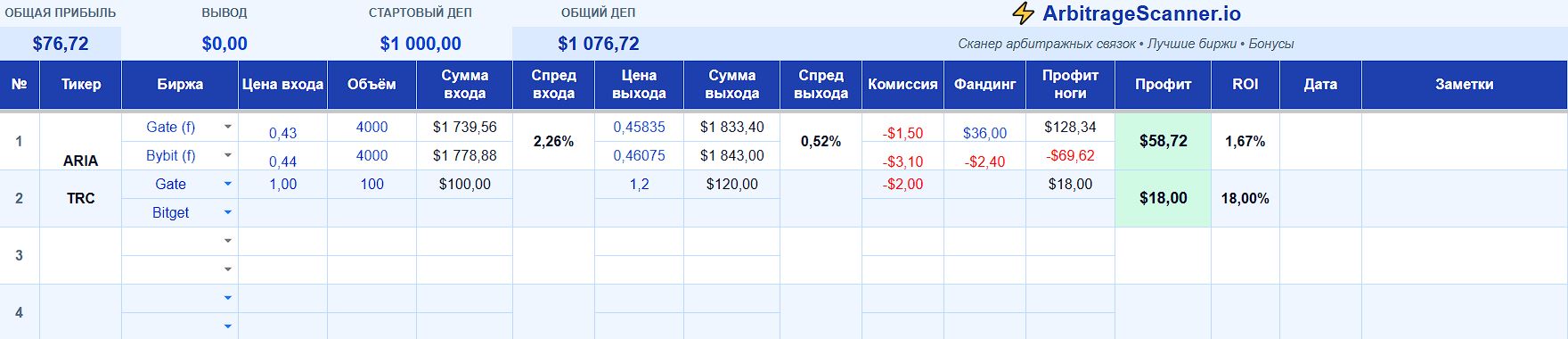
Если вы делаете чисто спотовый арбитраж (купили на одной бирже → перевели → продали на другой), то сделка пишется в одну строку, нижняя остаётся пустой.
Пример заполнения Spot-Spot:

📝 Пошаговое заполнение сделки
Шаг 1. Шапка сверху — блок капитала
На каждом листе месяца сверху есть 4 поля:
- Стартовый деп — сколько у вас было денег в начале месяца. Заполняете один раз.
- Вывод — сколько вывели за месяц. Если ничего не выводили оставьте 0.
- Общая прибыль — посчитается автоматически (сумма всех сделок месяца).
- Общий деп — посчитается автоматически по формуле: Стартовый + Прибыль − Вывод.

Шаг 2. Открытие сделки
Тикер — название монеты (например, TON, APTOS, BLUM). Можно вписать любой.
Биржа — выберите из выпадающего списка или впишите свою:
- Верхняя строка — биржа лонга / спота
- Нижняя строка — биржа шорта
- Биржи с пометкой
(f)— это фьючерсный счёт
Цена входа — средняя цена, по которой вы открыли позицию. Вписывается на обеих биржах.
📍 Где брать цену открытия на фьючерсах:
- Во время сделки — раздел Positions (Открытые позиции), поле Entry Price или Avg. Entry Price
- После закрытия — раздел Position History (История позиций), та же средняя цена входа
Для спота — раздел Order History (История ордеров), цена исполнения ордера.
Объём — количество купленных/проданных монет. Берётся из той же позиции на бирже.
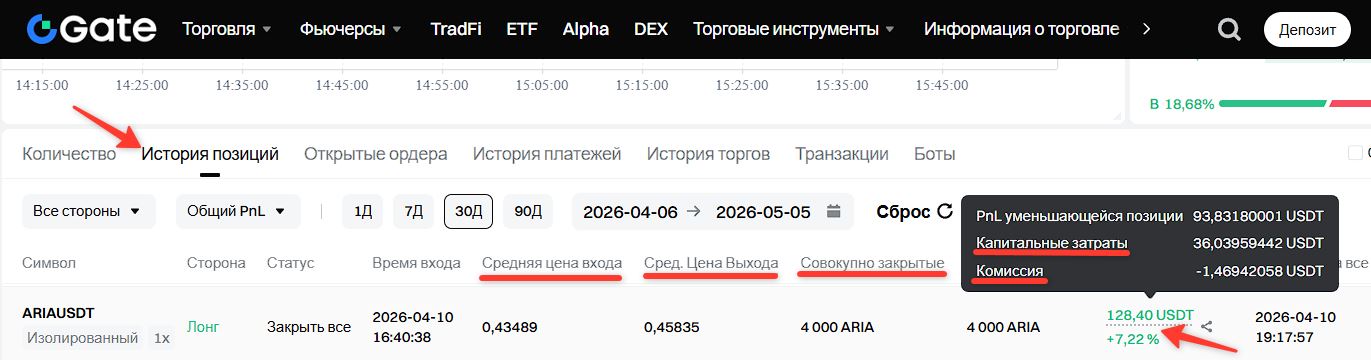
Пример 1. Биржа Gate
На Gate в разделе Position History вы видите все нужные данные в одной строке: средняя цена входа, средняя цена выхода, объём и итоговый PnL.
Удобная фишка Gate (и многих других бирж — Mexc, Bitget, OKX): при наведении на значение PnL раскрывается полный расклад — комиссии за открытие, комиссии за закрытие и фандинг отдельными строками. Это сильно упрощает заполнение колонок «Комиссия» и «Фандинг».
Пример 2. Биржа Bybit
На Bybit нужная информация лежит в разделе P&L — там вся история закрытых позиций сразу одной строкой: средняя цена входа, средняя цена выхода, объём, комиссии и фандинг.

👀 Что считается автоматически на этом шаге:
- Сумма входа — сколько долларов вы вложили (Цена входа × Объём)
- Спред входа — разница в ценах между биржами в %. Это ваш главный ориентир — насколько выгодно вы зашли.
Шаг 3. Закрытие сделки
Цена выхода — средняя цена, по которой вы закрыли позицию на каждой бирже. Берётся из истории позиций (Position History / P&L), не из истории ордеров — там может быть несколько частичных закрытий, а нам нужна именно средняя по всей позиции.
Комиссия — суммарная комиссия по ноге (открытие + закрытие на одной бирже). Пишите со знаком минус: -2.5.
Фандинг — сколько вы заработали или потеряли на фандинге за всё время удержания позиции:
- Заработали 50 USDT →
50 - Заплатили 50 USDT →
-50
Шаг 4. Готово — таблица всё посчитала
После заполнения цен закрытия таблица автоматически подсчитает:
- Сумма выхода — сколько долларов вы получили на закрытии
- Спред выхода — разница в ценах между биржами при закрытии
- Профит ноги — отдельно по бирже лонга и бирже шорта
- Профит — итог по всей сделке (зелёный = плюс, красный = минус)
- ROI — процент прибыли от общего объёма позиции

📊 Dashboard — статистика за год
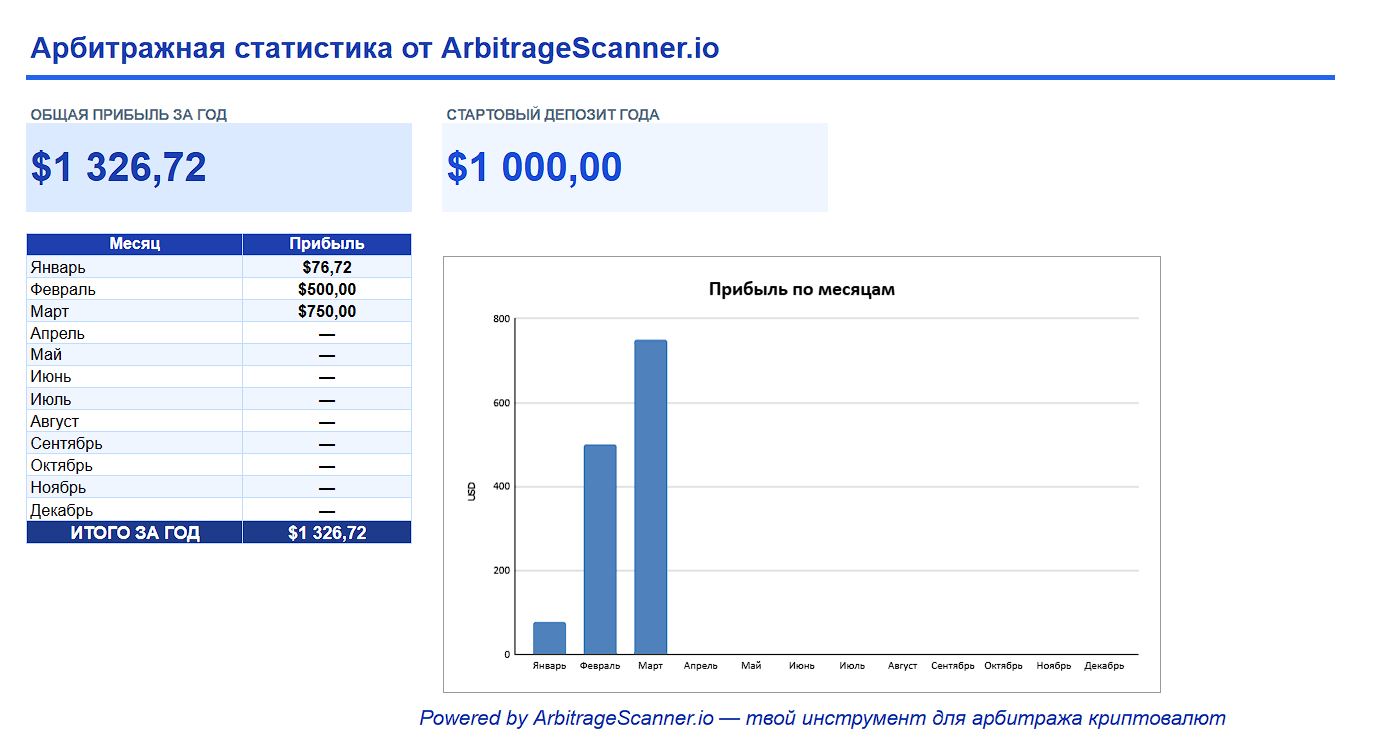
На первом листе таблицы — сводный дашборд:
- Общая прибыль за год — крупным шрифтом сверху
- Прибыль по каждому месяцу — таблица + столбчатый график
- Стартовый депозит года — впишите вручную в синюю ячейку
Все цифры в дашборде пересчитываются автоматически по мере того, как вы добавляете сделки в листы месяцев.
🛠 Полезные мелочи
Как добавить или удалить биржу из списка
Список бирж — это стандартная функция «Проверка данных» в Google Sheets / Excel:
- Google Sheets: кликните на ячейке колонки «Биржа» → меню Данные → Настроить проверку данных → редактируйте список → Готово
- Excel: вкладка Данные → Проверка данных → редактируйте список значений
Также можно просто вписать любую биржу прямо в ячейку — она примется без ошибок.
Как скрыть ненужные колонки
Если какая-то колонка вам не нужна — её можно скрыть, формулы продолжат работать корректно. Правый клик по букве колонки → Скрыть.
Например: если вы работаете только по споту (Spot-Spot арбитраж), колонку Фандинг можно скрыть — на споте его нет. Так же поступайте с любой другой колонкой, которую считаете для себя лишней.
Защита формул
Ячейки с формулами защищены от случайного удаления. После копирования таблицы к себе в Google Sheets защита снимается автоматически.
💡 Советы по ведению статистики
- Заполняйте хотя бы частично сразу. Если совсем нет времени — внесите минимум: тикер и биржи. Цены, комиссии и фандинг можно дописать позже, когда появится свободная минута. Главное — не забыть про сделку вообще.
- Используйте поле «Заметки». Записывайте всё важное — почему зашли в связку, что пошло хорошо, что сорвалось, какие были технические сложности. Через месяц эти заметки будут золотом и для разбора ошибок, и для повторения удачных сценариев.
- Анализируйте раз в месяц. Откройте Dashboard, посмотрите на график. Найдите как лучшие сделки (понять, что сработало → повторить), так и худшие (понять, на каких биржах или связках теряли).
- Не правьте формулы. Заполняйте только синие поля — это поля для ручного ввода. Чёрные значения — автоматические расчёты.
Готовый шаблон таблицы для арбитража криптовалют от ArbitrageScanner.io — скопировать здесь.
Удачных связок и стабильного профита! 🚀
Хотите узнать больше о криптоарбитраже?
Оформите подписку и получите доступ к лучшему инструменту на рынке для арбитража на спотовых, фьючерсных, CEX и DEX биржах.